
במדריך הזה אני מראה את העקרונות, הכלים והשלבים המעשיים ליצירת תוסף וורדפרס חדש, באמצעות כלי בינה מלאכותית נפוצים, כמו ChatGPT.

למה לפתח תוסף בעצמי?
לכאורה, ניתן למצוא תוספים לכל צורך כמעט. בספרייה של וורדפרס יש עשרות אלפי תוספים בחינם, לצד עוד לא מעט תוספים בתשלום שניתן לרכוש ברחבי האינטרנט. למה שבכלל מישהו יצטרך לפתח תוסף חדש?
יש כמה סיבות שלרוב דוחפות אותנו לפיתוח תוסף ייעודי:
- התאמה מדויקת לצורך – לא כל תוסף קיים מתאים בדיוק לצרכים שלכם. לפעמים מדובר בפיצ’ר קטן וייחודי, שלא קיים בתוספים הקיימים או מופיע בתוך תוסף מסורבל עם תכונות מיותרות.
- שליטה מלאה – פיתוח עצמי מעניק לכם שליטה מלאה על מה שנמצא באתר – מה מבוצע, היכן, ואיך. לא עוד "להתפשר כי זה הכי קרוב שמצאתי".
- העצמה מקצועית – היכולת להפיק תוסף עצמאי, גם בלי לדעת לכתוב קוד, מעניקה יתרון מקצועי ברור. זוהי דרך ללמוד, להעמיק, ולהעשיר את סל הכלים שלכם כבוני אתרים.
מהו תוסף וורדפרס?
תוסף (Plugin) הוא רכיב תוכנה עצמאי, המתחבר לאתר וורדפרס ומרחיב את יכולותיו. זה יכול להיות תוסף פשוט וקטן כמו תוסף שמוסיף כפתור פשוט של גלילה חזרה לראש העמוד, וזה יכול להיות תוסף ענק שמשנה משמעותית את השימוש באתר וורדפרס, כמו ווקומרס (חנות ecommecre) או אלמנטור (עורך דפים חזותי).
מערכת וורדפרס מורכבת מקבצים. תוספים הם תיקיות עם קבצים. תבניות הן תיקיות עם קבצים. לא משנה איפה האתר שלכם נמצא – אפשר להגיע לקבצים שמרכיבים אותו וליצור בתוכו קבצים חדשים (זה בדיוק מה שאנחנו הולכים לעשות בהדרכה הזאת!).
תוספי וורדפרס ממוקמים בתיקיות נפרדות בתוך תיקיית wp-content/plugins, ולרוב כוללים לפחות קובץ PHP ראשי עם "כותרת תוסף" – מידע בסיסי כמו שם, גרסה ושם המחבר. זה נראה כמו משהו כזה:
/*
Plugin Name: Custom Post Ad
Description: Displays a customizable ad in all posts after a specified number of paragraphs.
Version: 1.0
Author: Elchanan Levavi
*/
כאן יש רק שלוש שורות האדר: שם התוסף, תיאור, גרסה ויוצר, אבל במציאות יש עוד מידע על התוסף שאפשר לספק, כמו קישור לאתר התוסף וכו'.
תוספים פועלים רק כאשר הם מופעלים – ברגע שמכבים אותם, הם מפסיקים להשפיע. זה טוב לנו כשאנחנו מפתחים חסרי ניסיון, כי בכל מקרה אין חשש שנגרום לנזק בלתי הפיך במקרה של תקלה.
התוסף שתבנו בעצמכם יכול לשמש אתכם לצורך ספציפי מאוד באתר מסויים שאתם בונים, או כפיתרון לצורך שחוזר אצלכם באתרים רבים שאתם בונים. אם תרצו וככל שתתקדמו ביכולות שלכם תוכלו גם לפרסם תוספים לקהל הרחב – חינם או בתשלום.
הכלים הדרושים לפיתוח תוסף
יש לנו "רשימת מצרכים" קטנה שתצטרכו להכין מראש, כדי שתוכלו לצאת להרפתקה של פיתוח תוסף בעצמכם. אלו הכלים הנדרשים לצורך התהליך:
- חשבון בכלי בינה מלאכותית
המומלצים ביותר להתחלה הוא ChatGPT או Claude, בשל הפשטות והזמינות שלהם. ישנם גם כלים ייעודיים לתכנות כמו Cursor ו־GitHub Copilot שמומלץ להכיר בהמשך. אני אישית עובד עם GPT והסיבה שאני מדגים כאן שימוש בGPT היא שהוא הכי נפוץ ואני מניח שבסבירות גבוהה השתמשתם בו בימים האחרונים. - סביבת פיתוח לוקאלית
שימוש ב־Local by Flywheel מאפשר לכם להקים אתר וורדפרס מקומי, ולבצע ניסויים מבלי לסכן אתר חי. זו סביבה בטוחה, חינמית, ומאוד קלה להפעלה. מתקינים את התוכנה על המחשב ומתחילים ליצור אתרים אצלכם במחשב (ולא בשרת). - 3. עורך קוד (IDE)
עורך קוד הוא תוכנה שאפשר לכתוב בתוכה קוד. זה כמו Word, רק יעודי לקוד. Visual Studio Code הוא בחירה פופולרית וחינמית, אבל אפילו עורך פשוט כמו Notepad ("פנקס רשימות") יעשה את העבודה – כל עוד שומרים את הקובץ בסיומת .php.
כל אחד מהכלים האלו ידרש מכם מעט זמן לימוד אם מעולם לא השתמשתם בו. לכל אחד מהכלים האלו יש מדריכים מצויינים באינטרנט, גם בכתב וגם בוידאו. לכן במדריך הזה אני לא מסביר איך להתקין אותם ולא מדריך איך להשתמש בכלים האלו. אני פשוט מניח שאתם כבר תסתדרו ותדעו להשתמש בהם באופן בסיסי.
שלבי פיתוח תוסף בעזרת AI
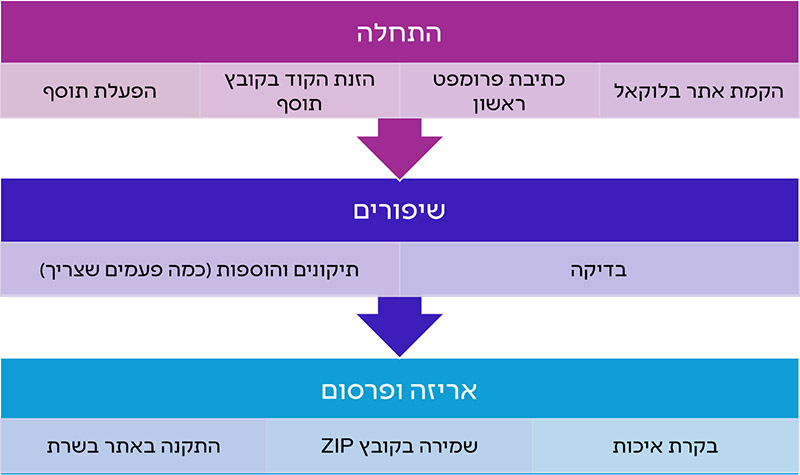
- בניית סביבת פיתוח מקומית
צרו אתר חדש ב Local by Flywheel. התקינו בו תוספים שרלוונטים לתוסף שלכם:- אם אתם מתכננים תוסף שמרחיב את היכולות של אלמנטור – התקינו אלמנטור
- אם אתם מתכננים תוסף לווקומרס – התקינו ווקומרס
- אם אתם מתכננים תוסף שיסתמך על יכולות קיימות של ACF או Jet engine – התקינו אותם
- ניסוח הדרישה לבינה מלאכותית (הפרומפט)
נסחו בבירור מה אתם רוצים שהתוסף יעשה – מה הפיצ'ר, היכן יופיע, איך הוא צריך לעבוד, האם יש מגבלות (למשל "רק בפוסטים", "לא בדפים", "בתוך DIV עם class מסוים" וכו'), בשיתוף עם אילו תוספים התוסף החדש צריך לעבוד וכו'. אם נוח לכם יותר לנסח פרומפט בעברית זה לגמרי בסדר.
בהמשך המדריך יש דוגמה לפרומפט – השתמשו בה ושנו את התוכן בהתאם לתוסף שאתם רוצים לבנות. - קבלת הקוד
הבינה המלאכותית תחזיר לכם קוד PHP. ודאו שיש בו את המרכיבים הבאים:- פתיחת קובץ PHP (<?php)
- כותרת תוסף (Plugin Header) – שם התוסף, תיאור שלו, שם היוצר, כתובת האתר של היוצר וכו' – המידע הזה הוא מה שיופיע בשורה של התוסף שלכם בטבלת התוספים באתר.
- פונקציות שכל אחת מהן מבצעת חלק מהפעולה שהתוסף אמור לעשות.
- יצירת קובץ תוסף
- דרך Local by flywheel לחצו על כפתור Site folder כדי להגיע לקבצים המקומיים של אתר הוורדפרס שלכם.לחילופין, אם אתם משתמשים בVSCODE, לחצו על הכפתור VSCODE כדי שקובצי האתר כבר יפתחו לכם בתוך עורך הקוד. בתפריט שבצד שמאל תוכלו לראות את התיקיות.

- היכנסו לתיקיית app\public\wp-content\plugins (אם נכנסתם ישירות מVSCODE אז פשוט wp-content\plugins)
- בתוך תיקיית plugins צרו תיקייה חדשה. בחרו לה שם ברור באנגלית שמשקף את מטרת התוסף שלכם (הרבה פעמים הבינה המלאכותית כבר תציע לכם שם כזה ביוזמתה).

- צרו בה קובץ PHP חדש שיהיה הקובץ הראשי של התוסף. לרוב הבינה המלאכותית תציע לכם באיזה שם לקרוא לקובץ. שימו לב שבשמות של התיקיות וקובצי התוסף אסור שיהיה רווח – ולכן בין מילים נשים מקף. למשל במקום buy one get one.php נכתוב buy-one-get-one.php.
- הדביקו את הקוד שקיבלתם מ־GPT.

- לעיתים הבינה מדריכה אתכם ליצור עוד תיקיות משנה ועוד קבצים – תזרמו איתה!
- דייקו – הבדל של אות בשם של קובץ יכול לגרום לכל העסק לא לעבוד.
- שמרו את הקובץ / הקבצים
- אם לא הבנתם איך להשתמש בקוד שקיבלתם בקשו מהAI הסברים מפורטים.
- דרך Local by flywheel לחצו על כפתור Site folder כדי להגיע לקבצים המקומיים של אתר הוורדפרס שלכם.לחילופין, אם אתם משתמשים בVSCODE, לחצו על הכפתור VSCODE כדי שקובצי האתר כבר יפתחו לכם בתוך עורך הקוד. בתפריט שבצד שמאל תוכלו לראות את התיקיות.
- התקנה והפעלה
היכנסו ללוח הבקרה של האתר שלכם בLocal והפעילו את התוסף בטבלת התוספים שבלוח הבקרה. - בידקו את התוצאה
- עברו וראו האם הקוד שקיבלתם עובד או לא. האם נגרמה שגיאה חמורה? האם הוא עובד חלקית.
- כתבו לבינה המלאכותית את התוצאה – מה עבד ומה לא.
- יתכן שיש שגיאות שנרשמו ביומן השגיאות
- עוד הסברים על שגיאות ופתרונן – בהמשך המדריך
- סבבי תיקונים מול הבינה המלאכותית
תוכלו לבקש עוד תיקונים ועוד פיצ'רים ולקבל קוד מעודכן ושלם יותר. את הקוד שתקבלו תכניסו לקובצי התוסף ותשמרו.
בדקו באתר כיצד הקוד החדש השפיע, ותנו משוב לבינה המלאכותית. - בקרת איכות
כשאתם מגיעים לשלב שהכל עובד טוב חשוב לעבור שוב על התוסף ולוודא שהוא באמת מוכן לשימוש. בהמשך המדריך יש פירוט על דברים שכדאי לבדוק ולערוך לפני שמחליטים שהתוסף מוכן. - אריזת התוסף
- כאשר הקוד מוכן תוכלו להיכנס לתיקייה של כל התוספים (בסוף זה הכל קבצים אצלכם במחשב ויש אליהם גישה נוחה דרך Local by Flywheel) ולשמור את תיקיית התוסף שלכם כקובץ ZIP.
- את קובץ הZIP תוכלו להעלות לאתר אמיתי בשרת ולהשתמש בו שם (תוספים – תוסף חדש – העלאת תוסף).


איך לבנות פרומפט?
המדריך הזה לא עוסק בכתיבת הפרומפט המושלם. חשוב לדעת להסביר לבינה המלאכותית מה אתם צריכים, אבל אין שיטה אחת נכונה לעשות את זה. אפשר להתחיל מפרומפט כללי ולקבל הצעה ראשונית, ואז להמשיך ולדייק אותה בשלבים. ואפשר גם להתחיל מפרומפט מפורט ומדויק ככל האפשר – שתי הגישות תקפות. בדוגמה שאציג כאן תראו פרומפט ארוך מאוד, אבל אתם בהחלט יכולים לבחור בדרך קצרה וממוקדת יותר.
למשל: אפשר בשלב הראשוני להגדיר רק חלק מהדרישות הפונקציונליות, ובהמשך לבנות עוד "קומות בבניין". אפשר גם להתעלם בשלב הראשוני מהיבטי אבטחה או נגישות, ולחזור אליהם אחר כך כשהתוסף כבר עובד, ולהוסיף שכבה נוספת של דרישות. העבודה עם הבינה היא תהליך דינמי, מבוסס על דו־שיח – לא פעולה חד־פעמית.
כשבונים פרומפט אני ממליץ להתחיל במטרת התוסף – להגדיר במשפט אחד מה הוא צריך לעשות:
"צור תוסף שיוצר וידג'ט חדש לאלמנטור: מחשבון תשואה."
אחר כך להמשיך ולפרט את כל היכולות שצריכות להיות בתוסף (אל תתביישו להיכנס לפרטים):
"המחשבון יכיל שדות:
שדה סלייד לבחירת גובה השקעה.
שדה בחירה של תשואה שנתית ממוצעת באחוזים
שדה מספר לכמות שנות השקעה.
הצג את התוצאה במספר וגם בגרף קוי מעוצב.
בעריכה של הוידג'ט באלמנטור:
פקדי טאב תוכן:הוסף פקד לבחירת סכום מינימום ופקד לסכום מקסימום.
הוסף פקד בחירה מרובה לבחירת אפשרויות אחוזי תשואה (תן 10 אפשרויות שונות).הוסף פקד לבחירת מטבע – תן רשימת מטבעות לדוגמה, כמו שקל, דולר, יורו, ליש"ט וכו' (10 מטבעות נפוצים).
פקדי טאב עיצוב:
שליטה על צבע ושליטה על טיפוגרפיה עבור תויות,
שליטה על צבע ושליטה על טיפוגרפיה עבור טקסט בשדות
שליטה על צבע ושליטה על טיפוגרפיה ועבור תצוגת התוצאה.שליטה על עיצוב השדות עצמם: צבע רקע, גבול – עובי, סוג וצבע, border-radius.
פקד שליטה על המרווח בין שדות.
פקד לבחירת עיצוב הגרף (פלטת צבעים למשל. 5 סגנונות לבחירה)
פקד לבחירת רוחב הקנבס של הגרף."
לבסוף, הזכירו לבינה המלאכותית שאתם מצפים ממנה לעמוד בסטנדרטים:
"ביצירת התוסף שים דגש על:
clean code,
הערות תיעוד לפונקציות,
אבטחה (סניטציה של קלט, escaping לפלט ועוד)
נגישות (כגון תגיות סמנטיות)"
אפשר גם לבקש מהבינה לשאול אתכם שאלות ולהציע הצעות:
"יש עוד מידע שאתה צריך ממני כדי לכתוב את התוסף? יש פיצ'רים שנראה לך שחשוב להוסיף אבל לא הזכרתי אותם?"
מה עושים כשהתוסף לא עובד כמו שרצינו?
יש לא מעט דברים שיכולים להשתבש בדרך. הבשורה הטובה היא ש(כמעט) הכל פתיר. הנה כמה דוגמאות נפוצות:
הפעלתם את התוסף?
אם שמתם את הקוד במקום הנכון וכלום לא קורה זה אולי בגלל ששכחתם להפעיל את התוסף דרך לוח הבקרה.
פרומפט מעורפל – תוצאה מעורפלת
כלי הAI הם כמו מתכנת צעיר: הם מוכשרים מאוד, אבל תלויים באיכות ההנחיות שאנחנו נותנים להם. לפעמים הבעיה היא שלא תיארנו טוב את הדרישה. אם למשל שוכחים לכתוב בפרומפט שהפיצ'ר צריך לפעול רק בפוסטים, אולי התוסף יפעיל אותו גם בדפים ובעמודי מוצר, ולא רק בפוסטים. במקרה שהתוצאה היא לא בדיוק מה שרציתם פשוט כתבו לAI פרומפט נוסף: "תודה, זה עובד. עכשיו, איך אפשר לגרום לטקסט להופיע רק בפוסטים (single posts) ולא בעמודים רגילים?". הצ'אט כבר יספק לכם עדכון לקוד – לדוגמה הוא אולי יעטוף את ההדפסה ב-check של is_singular('post') או משהו דומה. ככה, צעד-צעד, משפרים.
שורת קוד חסרה
GPT למשל אוהב לתת קוד נכון אבל להשמיט דווקא את שורת הפתיחה שחייבת להיות בכל קובץ PHP – (<?php). מבחינתו את השורה הזאת אתם אמורים להשלים לבד. אין לי מושג למה. לאט לאט אתם תתרגלו לשטויות שלו…
בכל מקרה אתם יכולים לבקש ממנו לזכור להוסיף אותה בעצמו תמיד.
ערך שגוי
לפעמים הבינה המלאכותית פשוט תייצור קוד שמכיל דוגמה. נגיד שביקשתם קוד שיעבוד רק בעמוד אודות, יתכן שתקבלו קוד עם שורה כמו if (is_page("about"). הקוד עצמו תקין רק שהוא מניח שהSLUG של עמוד האודות הוא "about" אלא שיתכן שאצלכם באתר הSLUG של הדף הוא דווקא "about-us" – לכן אם הקוד לא עובד חשוב לעבור עליו ולחפש האם יש מקומות בהם הבינה מדגימה, אבל סומכת עליכם שתזינו פנימה את התוכן הנכון. במקרים כאלו הרבה פעמים תהיה לשורה בתוך הקוד גם הערה בסגנון "Replace with your page slug…".
אותו דבר יכול להיות גם אם תבקשו קוד שמתייחס לאלמנט מסויים בדף. הבינה יכולה לכתוב לכם קוד מדהים ומדוייק, רק שהוא נועד לעבוד על אלמנט עם הקלאס "tabs" ויתכן שהבעייה היא שאצלכם באתר יש לאלמנט הזה את הקלאס "services-tabs".
בעייה שנובעת מרכיבים אחרים באתר שלנו
כלי הבינה המלאכותית לא באמת יודע הכל על האתר שבו אנחנו מנסים את התוסף שאנחנו יוצרים בעזרתו. לפעמים הוא נותן קוד מושלם, אבל כשאנחנו מריצים את הקוד אצלינו באתר הוא לא עובד. למה? למשל כי האתר שלנו בנוי באלמנטור, או כי אנחנו עובדים עם תבנית מסויימת ש"דורסת" חלקי קוד סטנדרטים ומממשת אותם בצורה אחרת – לא סטנדרטית לוורדפרס.
אם אינכם בטוחים תוכלו לשאול את הצ'אט "אני משתמש באלמנטור. האם זו יכולה להיות הסיבה שהקוד שלי לא עובד?" "אני משתמש בתבנית אסטרה – האם יכול להיות שיש לזה השפעה?" וכו'. ככל שתמסרו יותר מידע רלוונטי כך יותר טוב.
טעות תחביר (Parse Error)
לפעמים הבינה המלאכותית פשוט כותבת קוד לא טוב. צריך לבקש ממנה לנסות כיוון אחר. ברוב המקרים וורדפרס לרוב יגיד לנו מה לא בסדר (נגיד "Parse error on line 12…") וזה חשוב שנדביק את המידע הזה בצ'אט שלנו עם הבינה המלאכותית, כדי לספק לה אינפורמציה חשובה להבנת הבעייה. זה נמצא במקום מאוד מאוד חשוב שנקרא יומן שגיאות. בלוקאל יש לנו יומן שגיאות בקובץ שנקרא error.log ואפשר להגיע אליו דרך כפתור Site folder ואז לגשת לתיקיית logs/php. גם את קובץ יומן השגיאות אפשר לפתוח בVSCODE.
אם כבר יש בו הרבה שגיאות נסו לגלול לסוף ולחפש את השגיאות הרלוונטיות, החדשות ביותר.
לא בטוח שכל השגיאות שתראו ביומן השגיאות קשורות ספציפית לתוסף שלכם. נסו לחפש רמזים כמו כתובות קובצי התוסף שלכם שיכולות להצביע על השורות הרלוונטיות להבנת הבעייה.
קיבלתם הודעת שגיאה בתוך וורדפרס או ביומן השגיאות? את ההודעה הזו אפשר להעתיק לתוך הצ'אט שלנו עם הבינה המלאכותית! אפשר לכתוב לו: "קיבלתי שגיאה X, איך לתקן?". בהרבה מקרים הוא ידע לכוון אתכם בדיוק איפה הבעיה.
הבינה משמשת אותנו לא רק לכתיבת הקוד אלא גם להסבר איך להשתמש בו ולפיתרון באגים.
הוספה של הערות מותאמות ליומן השגיאות מתוך הפונקציות של התוסף
לפעמים יש קטע בקוד שלא עובד, אבל אנחנו לא מבינים למה הוא לא עובד ואיזה חלק בו הוא הבעייתי. במקרים כאלו ניתן להוסיף לפונקציה הרלוונטית כתיבות ליומן השגיאות, שיעזרו לנו להבין את הבעייה. אם זה המצב פשוט תכתבו לצ'אט: "X לא עובד. תוכל לתת לי את הקוד הזה עם כתיבות לerror log כך שאוכל לדעת יותר טוב איזה שלב בתהליך נתקע?
אחר כך תריצו שוב את האתר / העמוד הרלוונטי ואז תפתחו מחדש את קובץ הerror log. אם נוספו לו שורות עם התוכן שאתם ביקשתם לכתוב זה מצויין – את השורות האלו תדביקו בצ'אט, וזה יתן לו מידע חשוב על איפה בעצם התהליך נתקע.
כמובן אחרי שהצלחתם לטפל בבעייה יש למחוק את השורות שכותבות ליומן השגיאות מהקוד של התוסף. הן נועדו רק לצורך מציאת הבאג, אבל אנחנו לא רוצים שהן "ינפחו" לשווא את יומן השגיאות.
בקשה לא אפשרית
זה די נדיר אבל חשוב להכיר גם את זה: יש דברים שהם באמת בלתי אפשריים למימוש בגלל מגבלות של וורדפרס. אתם חושבים שהבינה המלאכותית פשוט תגיד לכם "מה שביקשתם לא אפשרי?" – הלוואי. אם תבקשו משהו לא אפשרי סביר מאוד שהAI ינסה לרצות אתכם בכל מחיר ולתת קוד שהוא אידיוטי לחלוטין אבל נראה לכאורה הגיוני.
למשל – לוורדפרס יש לא מעט "הוקים" – אלו פילטרים ופעולות שאפשר "להתחבר" אליהם וליצור קוד שיפעיל בצורה מיוחדת את אותו קטע בדף. נתקלתי במקרים שוורדפרס המציא הוקים של וורדפרס (שלא באמת קיימים במערכת) רק כדי שאהיה מרוצה. מיותר לציין שזה לא באמת שימח אותי ולא באמת גרם לתוסף לעבוד כמו שצריך.
אם אתם חושדים שזה המצב אתם יכולים לומר לצ'אט "אני מבקש שתסביר לי אם לדעתך הפיצ'ר שאני מבקש אפשרי או לא. אם לא תציע לי חלופות שאתה בטוח שאפשריות למימוש".
איך לעשות לתוסף בקרת איכות?
חשוב לעבור על האתר ולבדוק שהתוסף לא השפיע במקרה לרעה על חלקים אחרים באתר.
- שווה לבדוק שהקוד כתוב טוב (אתם ממש יכולים לבקש מGPT שיעבור על הקוד ויערוך אותו כך שיהיה כתוב לפי Best practices)
- אם תשוחחו עם הבינה בעברית יתכן שתקבלו קוד עם טקסטים או הערות שכתובים בעברית. בשלב הבדיקות והוכחת ההיתכנות זה בסדר, אבל בגדול זה נחשב לא טוב. כשתרצו לארוז את התוסף ולהכין אותו לשימוש מומלץ לוודא שכל הקוד באנגלית, ולהשתמש בפונקציות תרגום של וורדפרס כדי לוודא שהתוסף מתאים גם לשפות אחרות (כמו עברית).
- מומלץ לבקש מהAI לוודא שהקוד עומד בסטנדרטים של:
- אבטחה – האם הוא, למשל, מכיל סניטציה וEscaping בכל מקום שצריך? האם כל עמוד מתחיל עם מניעת גישה ישירה לקובץ? האם יש בכל תיקיה קובץ index.php ריק שימנע גישה לתיקייה? – אם האבטחה לא מספיקה בקשו מהAI תיקונים.
- נגישות – האם הוא נוח לשימוש עבור משתמשים עם מוגבלות? (אם לא מספיק – בקשו תיקונים)
- מהירות אתר – האם התוסף עשוי לפגוע בביצועי האתר? (אם כן – בקשו תיקונים)
- כדאי לבקש מהצ'אט שיכתוב לכם עבור כל פונקציה גם הערת תיעוד שמסבירה מה הפונקציה הזאת עושה ולמה היא נועדה. זה יעזור להבין את הקוד ולהפוך אותו לקריא יותר.
שווה ללמוד את הבסיס של תכנות
אז נכון שהבינה המלאכותית כותבת לנו קוד ועדיין אני ממליץ כן להשקיע וללמוד את הבסיס.
בעבר, כדי לפתח תוסף קטן הייתם צריכים לצלול לעומק עולם הפיתוח ב-PHP וספציפית פיתוח ל־WordPress. זה היה לוקח לכם מאות שעות של למידה ותרגול. היום אפשר להבין את התמונה הגדולה תוך שעתיים של סקירה כללית – וזה עושה הבדל עצום. כשאתם מכירים את הבסיס, אתם יודעים איך להסביר לבינה המלאכותית טוב יותר מה אתם רוצים, להבין באופן בסיסי את הקוד שהיא מחזיר לכם, ולשפר את התוצאה בעצמכם.
זה לא אומר שאתם חייבים להפוך למתכנתים – אבל יש רמה של היכרות קוד שתועיל מאוד לאופן שבו אתם מסוגלים לנהל שיחה על קוד עם AI. ההיכרות הזו כוללת:
- הבסיס של פיתוח WEB (צד שרת לעומת צד לקוח, HTML, מה זה JavaScript ומה זה CSS)
- התחביר של PHP – פונקציות, תנאים, לולאות, סוגי משתנים וכו'
- עקרונות העבודה של וורדפרס (מושגים כמו hooks, filters ו־actions)
יש ברשת אינספור מדריכים קצרים, וסרטונים ללימוד עצמי – אני ממש ממליץ לכל אחד להקדיש לזה כמה שעות.
שילוב AI בתוך עורך הקוד (IDE)
במהלך המאמר דיברנו על השימוש בכלים כמו GPT ו־Claude, שמספקים יכולות מדהימות לכתיבת קוד – אך עובדים מחוץ לעורך הקוד עצמו ודורשים כל פעם העתק-הדבק. זה יכול לעבוד נחמד בפיתוח של תוספים קטנים ובסיסיים, אבל יכול ליצור אתגרים לא פשוטים כשאנחנו רוצים לגדול ולפתח תוספים מורכבים יותר.
יש דרך לפתח עם AI גם בתוך עורך הקוד ממש. אפשרות אחת היא התקנה של תוסף AI כמו Github Copilot בעורך הקוד VSCODE. אפשרות שניה היא התקנה של Cursor, עורך קוד שנועד מראש לכתיבה של קוד עם AI. בעבודה עם Cursor הוא "רואה" את כל הקוד שלכם – ולכן מסוגל להבין תלות בין קבצים, לזהות מבנים חוזרים, ולעזור בדיוק רב יותר. מי שכבר התנסה בשימוש ב־GPT ומעוניין לעבור לשלב מתקדם יותר של עבודה – ימצא ב־Cursor כלי עוצמתי שיכול לשפר מאוד את תהליך הפיתוח.
סיכום
אני רוצה להזמין אתכם לאתגר את עצמכם בבית: בפעם הבאה שיש לכם איזה צורך שאתם לא מוצאים בשבילו תוסף קיים – תייצרו את הפיתרון בעצמכם עם בינה מלאכותית. תעשו את זה בסביבה בטוחה ותראו איך זה הולך. יש סיכוי טוב שתוך שעה-שעתיים יהיה לכם תוסף קטן עובד. אל תשאפו לשלמות בפעם הראשונה. התוסף הראשון שלכם לא חייב להיות מושלם או מיועד להעלאה ל-wordpress.org – מספיק שהוא יעשה את העבודה באתר שאתם בדיוק בונים.
התוסף הראשון שלכם אולי לא יהיה מושלם – אבל הוא יהיה שלכם. משם, השמיים הם הגבול.
